바로 사용할 수 있는 전환 템플릿
Google 문서도구 Docx PDF로 내보내기
Google 문서를 DOCX로 다운로드한 다음 여기에서 해당 로컬 파일을 변환하십시오. Google 계정 연결 또는 공유 문서 URL이 필요하지 않습니다.
이 템플릿을 사용하십시오파일이 장치에 남아 있습니다. 계정이 필요하지 않습니다.
1 · 귀하의 입력
Google 문서도구에서 다운로드한 DOCX
2 · 결과
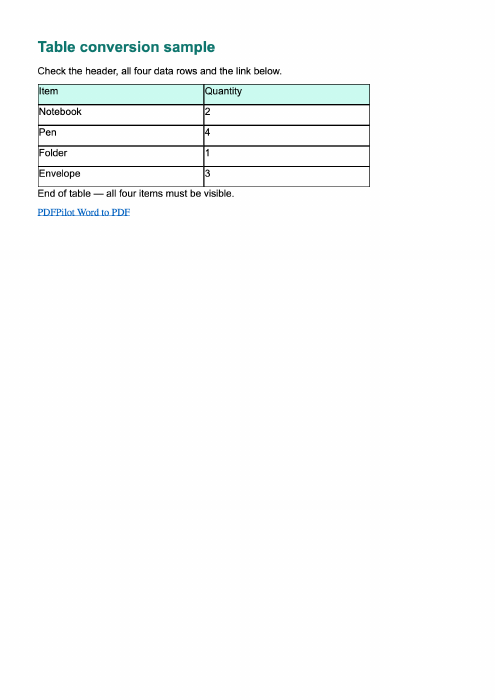
시각적 PDF
이 템플릿이 사용하는 것
- 첫 번째 단계
- Google 문서도구에서: 파일 → 다운로드 → Microsoft Word(.docx)
- 그때
- 여기에서 다운로드한 DOCX를 선택하십시오
- 견본
- Google 문서도구 내보내기가 아닌 PDFPilot이 만든 DOCX
- 연결
- Google 계정에 액세스할 수 없습니다
여기에서 변환하십시오
파일을 선택하거나 샘플을 시도하십시오. 작업 영역을 검토한 다음 PDF로 변환을 선택합니다.
로컬 변환기 로드 중…
PDF를 확인하십시오
- 이미지 게재위치 및 페이지 나누기를 포함하여 출력을 원래 Google 문서와 비교합니다.
- 정확한 Google 문서도구 레이아웃을 보려면 Google 문서도구의 자체 PDF 다운로드와 비교하십시오.
명확한 제한이 있는 지원되는 변환
PDF 페이지는 이미지입니다. 텍스트를 선택하거나 검색할 수 없습니다. 글꼴 및 페이지 나누기는 Word와 다를 수 있습니다. 지원되지 않는 미디어 또는 아트웍을 사용하려면 원본 편집기에서 내보내야 합니다. 최대 200페이지; 파일당 100MB.
여기에 Google 문서 공유 링크를 붙여넣을 수 있나요?
아니요. 이 브라우저 전용 템플릿에는 로컬 DOCX 파일이 필요합니다. 비공개 Google 문서도구 링크를 열거나 Google 드라이브를 연결하지 않습니다. Google 문서도구의 직접 PDF 내보내기를 사용할 수도 있습니다.