PDFPILOT · कन्वर्ज़न टेम्प्लेट
उस पीडीएफ से शुरू करें जिसकी आपको जरूरत है
एक परिणाम चुनें, एक वास्तविक नमूने का निरीक्षण करें, फिर टेम्पलेट पृष्ठ पर अपनी स्वयं की फ़ाइलों को परिवर्तित करें। छवि टेम्प्लेट उपयोग के लिए तैयार सेटिंग्स के साथ शुरू होते हैं; वर्ड और पावरपॉइंट टेम्प्लेट आपके दस्तावेज़ के अपने पेज या स्लाइड लेआउट का उपयोग करते हैं।
नि: शुल्क · केवल-ब्राउज़र प्रोसेसिंग
17 नमूनासिक्का
JPG to PDF
JPG से A4 PDF — पोर्ट्रेट
10 मिमी मार्जिन के साथ पोर्ट्रेट ए 4 पेज पर जेपीजी या पीएनजी छवियों को रखें। अपनी छवियों को पुन: व्यवस्थित करें और उन्हें यहां परिवर्तित करें।
एक ए4 पीडीएफ
इस टेम्पलेट का उपयोग करेंJPG to PDF
JPG से A4 PDF — लैंडस्केप
विस्तृत JPG और PNG छवियों को लैंडस्केप A4 PDF पृष्ठों में बदलें। लैंडस्केप पेज का आकार और 10 मिमी मार्जिन पहले से ही चयनित हैं।
एक लैंडस्केप ए4 पीडीएफ
इस टेम्पलेट का उपयोग करेंJPG to PDF
जेपीजी टू लेटर पीडीएफ — पोर्ट्रेट
जेपीजी और पीएनजी छवियों से 8.5 × 11 इंच की पीडीएफ बनाएं। पोर्ट्रेट लेटर पेज और एक छोटे से प्रिंट करने योग्य मार्जिन से शुरू करें।
एक पत्र पीडीएफ
इस टेम्पलेट का उपयोग करेंJPG to PDF
जेपीजी टू लेटर पीडीएफ — लैंडस्केप
11 × 8.5 इंच पीडीएफ पेजों पर विस्तृत चित्र रखें। इस पृष्ठ पर पहले से लागू लैंडस्केप पत्र सेटिंग्स के साथ कनवर्ट करें।
एक लैंडस्केप पत्र पीडीएफ
इस टेम्पलेट का उपयोग करेंJPG to PDF
छवि आकार में jpg से pdf
PDF पृष्ठ बनाएं जो A4 या अक्षर को मजबूर करने के बजाय प्रत्येक छवि के आयामों का अनुसरण करते हैं। कोई अतिरिक्त मार्जिन नहीं चुना गया है।
एक मिश्रित आकार की पीडीएफ
इस टेम्पलेट का उपयोग करेंJPG to PDF
जेपीजी से ए4 पीडीएफ में व्यापक मार्जिन के साथ
नोट्स या बाइंडिंग के लिए प्रत्येक छवि के चारों ओर जगह छोड़ दें। यह टेम्पलेट पोर्ट्रेट A4 और 20 मिमी मार्जिन से शुरू होता है।
व्यापक मार्जिन के साथ एक ए4 पीडीएफ
इस टेम्पलेट का उपयोग करेंJPG to PDF
पारदर्शी पीएनजी पीडीएफ
एक छवि आकार के पीडीएफ पेज पर पारदर्शी क्षेत्रों के साथ एक पीएनजी लगाएं। पारदर्शी नमूने का प्रयास करें या अपना खुद का पीएनजी चुनें।
एक छवि के आकार का पीडीएफ
इस टेम्पलेट का उपयोग करेंJPG to PDF
छवियों को अलग-अलग पीडीएफ फाइलों में बदलें
एक ज़िप में पैक प्रत्येक छवि के लिए एक पीडीएफ प्राप्त करें। इस टेम्पलेट में छवियों का संयोजन बंद कर दिया गया है।
ज़िप युक्त अलग-अलग PDF
इस टेम्पलेट का उपयोग करेंWord to PDF
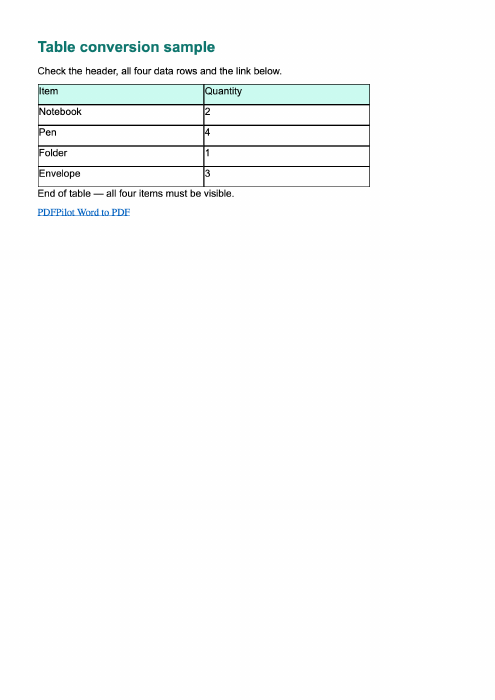
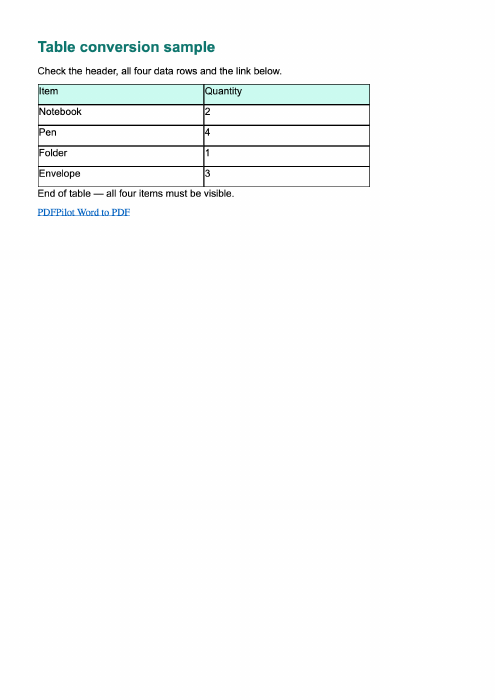
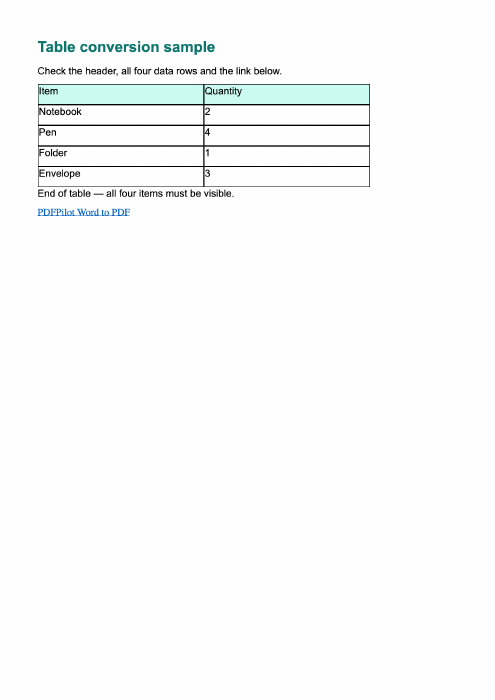
पीडीएफ में वर्ड टेबल
ब्राउज़र-लोकल वर्ड रेंडरर का उपयोग करके DOCX तालिका को कन्वर्ट करें। अपने दस्तावेज़ का उपयोग करने से पहले पांच-पंक्ति तालिका और एक क्लिक करने योग्य लिंक के साथ एक नमूना आज़माएं।
समर्थित लिंक के साथ दृश्य पीडीएफ
इस टेम्पलेट का उपयोग करेंWord to PDF
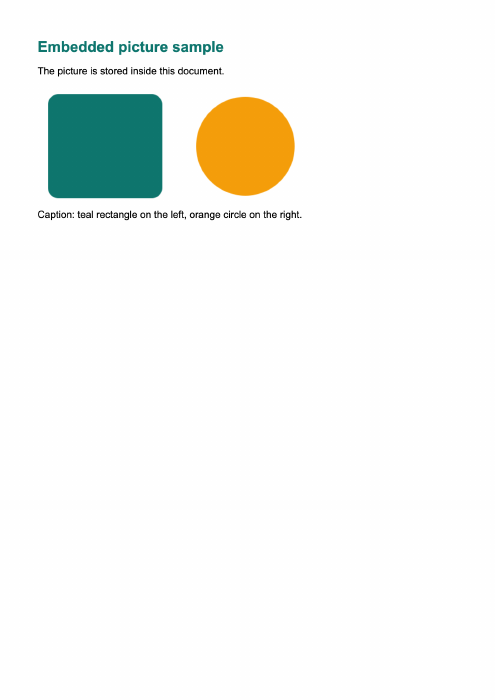
पीडीएफ के लिए छवियों के साथ शब्द
एम्बेडेड चित्रों वाले DOCX को एक दृश्य पीडीएफ में बदलें। चित्रण, कैप्शन और छवि किनारों की जांच करने के लिए नमूने का उपयोग करें।
दृश्य पीडीएफ
इस टेम्पलेट का उपयोग करेंWord to PDF
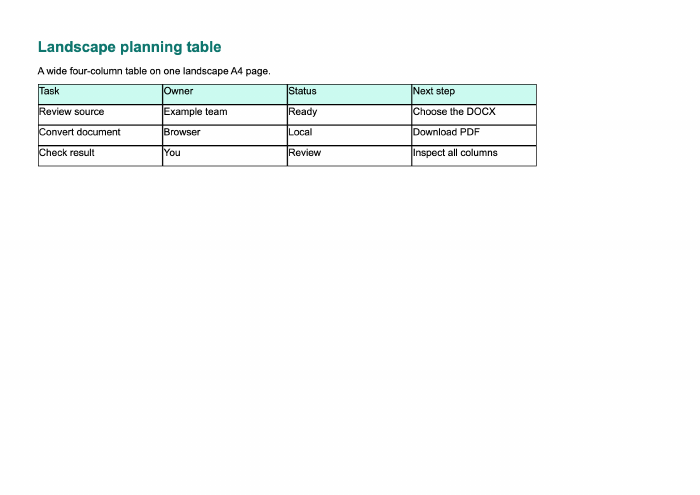
लैंडस्केप वर्ड डॉक्यूमेंट को पीडीएफ में
इसके पृष्ठ आयामों और मार्जिन को पढ़ते हुए एक लैंडस्केप डॉक्स को परिवर्तित करें। विस्तृत तालिका नमूना आज़माएं और परिणामी पृष्ठ का निरीक्षण करें।
लैंडस्केप दृश्य पीडीएफ
इस टेम्पलेट का उपयोग करेंWord to PDF
Google डॉक्स डॉक्स को पीडीएफ में निर्यात करें
अपने Google दस्तावेज़ को डॉक्स के रूप में डाउनलोड करें, फिर उस स्थानीय फ़ाइल को यहां कनवर्ट करें। कोई Google खाता कनेक्शन या साझा-दस्तावेज़ URL की आवश्यकता नहीं है।
दृश्य पीडीएफ
इस टेम्पलेट का उपयोग करेंWord to PDF
पीडीएफ में बैच शब्द
एक सत्र में कई DOCX दस्तावेज़ों को परिवर्तित करें और उनके PDF को एक ज़िप में डाउनलोड करें। दो अलग-अलग नमूना दस्तावेज़ों को एक साथ आज़माएं।
प्रति दस्तावेज़ एक पीडीएफ के साथ ज़िप
इस टेम्पलेट का उपयोग करेंPowerPoint to PDF
वाइडस्क्रीन पावरपॉइंट से पीडीएफ
16:9 पीपीटीएक्स को पीडीएफ में कनवर्ट करें बिना इसकी स्लाइड्स को ए4 पर मजबूर किए। टेक्स्ट, आकृतियों और एक टेबल के साथ दो-स्लाइड वाइडस्क्रीन नमूना आज़माएं।
प्रति स्लाइड एक पीडीएफ पेज
इस टेम्पलेट का उपयोग करेंPowerPoint to PDF
मानक 4:3 PDF से PowerPoint
पीडीएफ को निर्यात करते समय मानक 4:3 प्रस्तुति के स्रोत आयाम रखें। यहां टू-स्लाइड 4:3 नमूना आज़माएं।
प्रति स्लाइड एक पीडीएफ पेज
इस टेम्पलेट का उपयोग करेंPowerPoint to PDF
पावरपॉइंट ड्रॉइंग टू पीडीएफ
समर्थित पावरपॉइंट वेक्टर आकार और टेक्स्ट को पीडीएफ में बदलें। उल्लिखित कमरों, एक सर्कल और लेबल के साथ एक मूल नमूना आरेख का प्रयास करें।
वेक्टर पथ के साथ पीडीएफ
इस टेम्पलेट का उपयोग करेंPowerPoint to PDF
बैच पावरपॉइंट से पीडीएफ
अपने ब्राउज़र में कई पीपीटीएक्स प्रस्तुतियों को परिवर्तित करें और पीडीएफ का एक ज़िप डाउनलोड करें। एक बैच में मिश्रित 16:9 और 4:3 प्रस्तुतियों का प्रयास करें।
प्रति प्रस्तुति एक पीडीएफ के साथ ज़िप
इस टेम्पलेट का उपयोग करें