所有 PDF 工作流程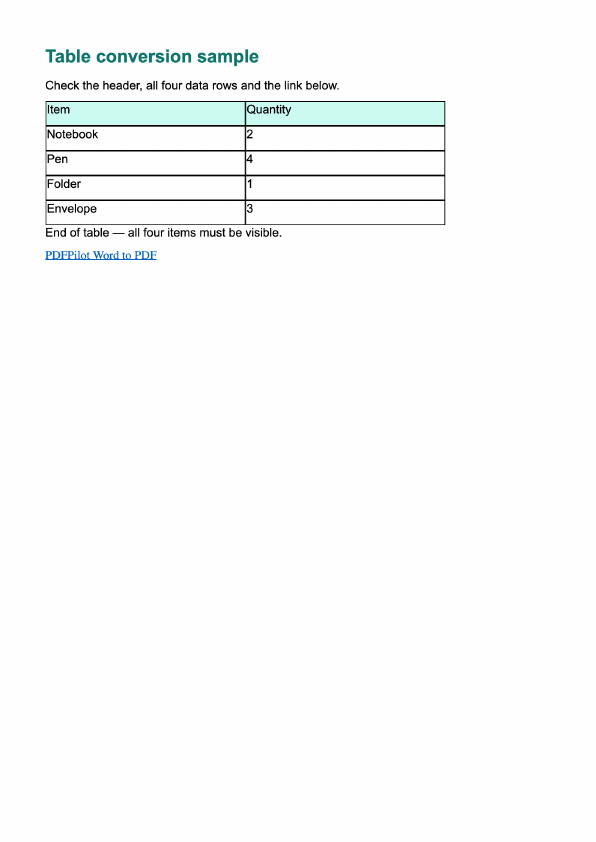
实际示例结果 · 第一页。 尝试下面的示例以检查每一页。
- 1.转换每个 DOCX 文档
- 2.合并转换后的 PDF
运行此工作流
2–20 DOCX 档 · 最多 50 MB,总共 100 MB · 最多 300 页。 文件保留在您的设备上。
何时使用此工作流
将单独的 Word 文档组装到一份阅读或复习包中。 在按选定的顺序添加其页面之前,每个文档都是独立转换的。
检查结果
- 检查组合 PDF 中每个文档的开头。
- 将图像和表格与原始 DOCX 文件进行比较。
- 确认所有预期页面是否存在且按顺序排列。
支持的文件和限制
浏览器 Word Converter 支持 DOCX 文本、图像和表格,但会生成基于图像的页面。 字体和布局可能与 Word 不同。 不支持的图表、SmartArt 和其他复杂内容停止转换。 当需要精确布局时,使用原始编辑器。 输出是 PDF,而不是可编辑的合并 DOCX。 每个文档都有自己的页面布局; 标题和页码不会跨文档重新编号。
这是否使一份可编辑的 Word 文档?
结果是一份组合的PDF。 工作流不会将单词样式、部分或跟踪的更改合并到新的文档中。 当您需要可编辑的 Word 文件时,使用 Word 自己的文档工具。